
B2B Wissensdatenbank
Finde Anleitungen und Videos für dein B2B-Konto
 1.33 min
So geben Sie eine Bestellung im B2B-Portal auf
(Sehen Sie sich ggf. das beigefügte Video für eine visuelle Anleitung des Prozesses an).
Wichtig vor dem Start: Stellen Sie sicher, dass Sie als Händler eingeloggt sind.
1. Gehen Sie zum B2B-Portal
Bewegen Sie die Maus über die schwarze, schwebende Schaltfläche auf der linken Seite des Bildschirms. Wenn sie sich zu „B2B Portal“ erweitert, klicken Sie auf den Link und warten Sie, bis die Seite geladen ist.
2. Starten Sie Ihre Bestellung
Scrollen Sie etwas nach unten auf der Seite (unter Ihrer Bestellübersicht) und klicken Sie auf die Schaltfläche „Jetzt bestellen“.
3. Wählen Sie Ihre Produkte
Sie sehen nun die Produktübersicht. Fügen Sie Artikel zu Ihrem Warenkorb hinzu, indem Sie auf den Mengen-Wähler für die Produktgröße klicken und anschließend auf „Auswahl speichern“ oder „Warenkorb aktualisieren“ klicken. (Die große Schaltfläche unter jedem Produkt)
- Hinweis: Die Schaltfläche unter dem Produkt muss grün werden, damit der Artikel korrekt hinzugefügt wurde.
4. Überprüfen Sie Ihren Warenkorb
Nachdem Sie Ihre Produkte ausgewählt haben, öffnen Sie den Warenkorb (die lange Schaltfläche am unteren Bildschirmrand), um Ihre Auswahl zu überprüfen. Wenn alles korrekt ist, klicken Sie auf „Weiter“.
5. Wählen Sie die Lieferadresse
Der Warenkorb wird aktualisiert. Klicken Sie nun auf die Schaltfläche „Bestellung aufgeben, Lieferadresse wählen“. Ein Fenster öffnet sich auf der rechten Seite, in dem Sie Ihre Adresse überprüfen und ggf. einen Kommentar hinzufügen können. Klicken Sie anschließend auf „Fortfahren“.
- Müssen Sie Produkte ändern? Dann können Sie zu diesem Zeitpunkt noch zur Produktübersicht zurückkehren.
6. Lieferung und Zahlung
- Wählen Sie Ihre gewünschte Liefermethode.
- Wählen Sie Ihre gewünschte Zahlungsmethode. (Wenn Sie einen Rabattcode haben, können Sie ihn hier eingeben, woraufhin der Gesamtpreis aktualisiert wird).
7. Bestellung abschließen
Setzen Sie ein Häkchen in das Kästchen „Ich akzeptiere die Allgemeinen Geschäftsbedingungen“ und klicken Sie zuletzt auf „[Beløb] kr. abschließen“.
Ihre Bestellung wurde nun empfangen!
💡 Nützliche Tipps zur Produktübersicht und zum Warenkorb
- Mengenanpassung: Verwenden Sie die + / - Tasten, um die Anzahl eines Artikels zu ändern, oder klicken Sie direkt auf die Zahl, um sie manuell mit Ihrer Tastatur einzugeben.
- Warenkorb öffnen/schließen: Sie können den Warenkorb jederzeit am unteren Bildschirmrand öffnen, um einen Überblick zu erhalten (vorausgesetzt, es befindet sich mindestens ein Produkt im Warenkorb). Schließen Sie ihn wieder, indem Sie auf „Warenkorb ausblenden“ oder „Produkte hinzufügen/entfernen“ klicken, woraufhin Sie zur Produktübersicht zurückkehren.
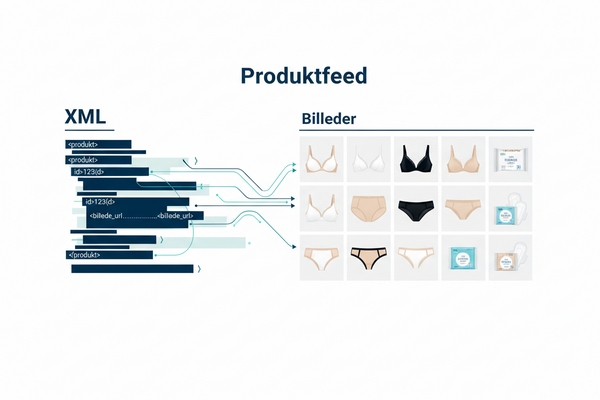
Was ist ein Produktfeed und warum sollte man ihn verwenden?
Ein Produktfeed ist eine automatisch aktualisierte Datendatei, die alle Produkte von 444 Studios enthält. Anstatt Produktinformationen, Bilder und Preise manuell zu kopieren, kann Ihr System alle Informationen automatisch und fortlaufend direkt aus unserem Feed abrufen.
Das bedeutet, dass Sie immer haben:
- Aktuelle Preise
- Korrekte Produktbeschreibungen
- Die neuesten Bilder
- Genaue Lagerinformationen pro Variante (Größe, Farbe usw.)
Der Produktfeed ist besonders nützlich, wenn Sie einen Onlineshop betreiben, ein PIM-System (Produktinformationsmanagement) verwenden oder die Aktualisierung unseres Sortiments auf Ihrer Plattform automatisieren möchten.
So finden Sie die Feed-URL
- Melden Sie sich im 444 Studios B2B-Portal an
- Klicken Sie auf Produktfeed auf der Startseite
- Ihr Browser öffnet nun den Feed – kopieren Sie die URL aus der Adressleiste
Ihre Feed-URL sieht so aus: https://entafix.com/custom-xml-feeds/feeds/444-studio-8664.myshopify.com/2a8087c1fa6be0d9b6c66a45a4488624.xml
Einsteiger – was soll ich tun?
Sie müssen den technischen Teil nicht verstehen. Gehen Sie wie folgt vor:
- Kopieren Sie die Feed-URL (siehe oben)
- Senden Sie sie an Ihren Webmaster, IT-Verantwortlichen oder die Person, die Ihren Onlineshop betreut
- Bitten Sie diese, einen automatischen Import des Feeds einzurichten – z. B. einmal täglich
Das war’s. Danach werden die Produkte automatisch aktualisiert, ohne dass Sie etwas tun müssen.
Technisch – für IT und Webmaster
Feed-Details:
FeldWertFormatXMLAktualisierungsfrequenzAutomatisch alle 15 StundenEmpfohlenes ImportintervallTäglichBildformatJPEG, HochformatBildgröße683×1024 px
Felder im Feed:
- id – Einzigartige Varianten-ID
- title – Produkttitel
- description – Produktbeschreibung
- link – Direkte URL zur Produktseite
- price – Preis inkl. Währung
- image – Direkte URL zum Produktbild
- sku – SKU pro Variante
So importieren Sie den Feed:
- Verwenden Sie die Feed-URL direkt in Ihrem PIM-System, der Shop-Backend oder dem Import-Tool
- Richten Sie einen automatischen Job ein, der die URL täglich abruft
- Der Feed liefert eine Zeile pro Variante – das heißt, wenn ein Produkt in 3 Größen verfügbar ist, erscheint es als 3 separate Zeilen
Hinweis zu Bildern: Bilder werden in optimierter Auflösung geliefert, angepasst an die Standards von 444studios.com (683×1024 px). Wenn Sie Bilder in höherer Auflösung oder einem anderen Format wünschen, verweisen wir auf unseren Marketing-Ordner – hier.
Es ist möglich, Rechnungen oder Newsletter an eine zweite und dritte E-Mail-Adresse senden zu lassen.
Wenn Sie dies genutzt haben, aber eine oder beide entfernen und zur primären E-Mail-Adresse (derjenigen, mit der Sie sich anmelden) zurückkehren möchten, ist dies Ihre Anleitung:
Gehen Sie wie folgt vor:
1. Platzieren Sie sich auf der Startseite des Portals
2. Scrollen Sie zum Abschnitt „Meine Daten“
3. Klicken Sie auf die Schaltfläche „Bearbeiten“
4. Scrollen Sie nach unten und klicken Sie auf die Schaltfläche „Bearbeiten“ der E-Mail-Einstellungen (ein Popup öffnet sich)
5. Entfernen Sie die E-Mail-Adresse aus dem Feld, die Sie löschen möchten, und folgen Sie der weiteren Anleitung.
6. Klicken Sie auf „Senden“ (Ihre neuen Daten werden gespeichert)
7. Das Portal muss möglicherweise neu laden: Links finden Sie den Portal-Link (schwebende Schaltfläche) – klicken Sie darauf, scrollen Sie nach unten und prüfen Sie, ob Ihre Daten mit den neuen E-Mail-Adressen aktualisiert wurden.
Beachten Sie, dass Sie Ihre primäre E-Mail-Adresse nicht entfernen können und dass, wenn Sie alternative E-Mail-Adressen für Rechnungen und Newsletter entfernen, das System danach die primäre E-Mail-Adresse sowohl für Rechnungen als auch für Newsletter verwendet.
Deine primäre Adresse ist standardmäßig mit der gesamten Kommunikation von 444 Studios verknüpft. Es ist jedoch möglich, die Rechnung an eine andere E-Mail-Adresse senden zu lassen, und es ist auch möglich, die Newsletter an eine dritte Adresse zu erhalten.
Gehe wie folgt vor:
1. Platziere dich auf der Startseite des Portals
2. Scrolle nach unten zum Abschnitt "Meine Daten"
3. Klicke auf die Schaltfläche "bearbeiten"
4. Scrolle nach unten und klicke auf die Schaltfläche "E-Mail-Einstellungen bearbeiten" (ein Popup öffnet sich)
5. Fülle die Felder aus, die du ändern möchtest, und folge der Anleitung.
6. Klicke auf "senden" (deine neuen Daten werden gespeichert)
7. Das Portal muss möglicherweise neu geladen werden: Links findest du den Portal-Link (schwebende Schaltfläche) – klicke darauf und scrolle nach unten, um zu überprüfen, ob deine Daten mit den neuen E-Mail-Adressen aktualisiert wurden.
Ingen guides fundet