
Banco de Conocimiento B2B
Encuentra guías y videos para tu cuenta B2B
 1.33 min
Cómo realizar un pedido en el portal B2B
(Consulta el video adjunto para una guía visual del proceso).
Importante antes de comenzar: Asegúrate de haber iniciado sesión como distribuidor.
1. Accede al portal B2B
Coloca el cursor sobre el botón negro flotante en el lado izquierdo de la pantalla. Cuando se expanda a "B2B Portal", haz clic en el enlace y espera a que se cargue la página.
2. Inicia tu pedido
Desplázate un poco hacia abajo en la página (debajo de tu resumen de pedidos) y haz clic en el botón "Pedir ahora".
3. Selecciona tus productos
Ahora verás el resumen de productos. Añade artículos a tu borrador de pedido haciendo clic en el selector de cantidad para el tamaño del producto y luego en “Guardar selección” o “Actualizar borrador de pedido”. (El botón grande debajo de cada producto)
- Nota: El botón debajo del producto debe cambiar a verde para que el artículo se haya añadido correctamente.
4. Revisa tu borrador de pedido
Una vez que hayas seleccionado tus productos, abre el borrador de pedido (el botón largo en la parte inferior de la pantalla) para verificar tus elecciones. Si todo está correcto, haz clic en "Continuar".
5. Elige la dirección de entrega
El borrador de pedido se actualizará. Ahora haz clic en el botón "Realizar pedido, elegir dirección de entrega". Se abrirá una ventana en el lado derecho donde podrás revisar tu dirección y añadir un comentario si lo deseas. Luego haz clic en "Continuar".
- ¿Necesitas modificar los productos? En este momento aún puedes volver al resumen de productos.
6. Entrega y pago
- Selecciona tu método de entrega preferido.
- Selecciona tu método de pago preferido. (Si tienes un código de descuento, puedes ingresarlo aquí y el precio total se actualizará).
7. Finaliza el pedido
Marca la casilla "Acepto los términos y condiciones" y finalmente haz clic en "Completar [Beløb] kr."
¡Tu pedido ha sido recibido!
💡 Consejos útiles para el resumen de productos y el borrador de pedido
- Ajuste de cantidad: Usa los botones + / - para cambiar la cantidad de un artículo, o haz clic directamente en el número para introducirlo manualmente con tu teclado.
- Abrir/cerrar el borrador de pedido: Puedes abrir el borrador de pedido en la parte inferior de la pantalla en cualquier momento para obtener una vista general (requiere que haya al menos un producto en el borrador). Ciérralo haciendo clic en "Ocultar borrador de pedido" o "Agregar/quitar productos", lo que te devolverá al resumen de productos.
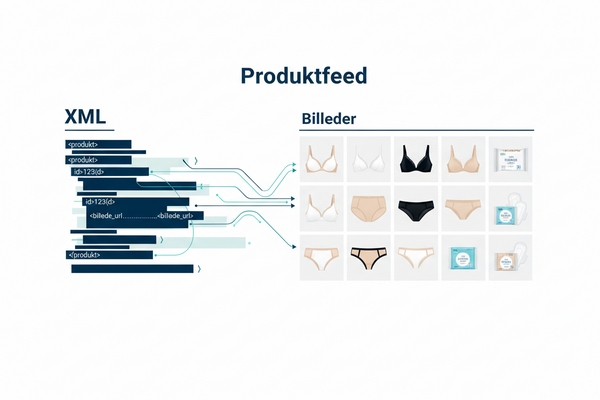
¿Qué es un feed de productos y por qué usarlo?
Un feed de productos es un archivo de datos actualizado automáticamente que contiene todos los productos de 444 Studios. En lugar de copiar manualmente la información del producto, imágenes y precios, tu sistema puede obtener toda la información de forma automática y continua directamente desde nuestro feed.
Esto significa que siempre tendrás:
- Precios actualizados
- Descripciones de productos correctas
- Las imágenes más recientes
- Información precisa de inventario por variante (talla, color, etc.)
El feed de productos es especialmente útil si gestionas una tienda en línea, usas un sistema PIM (sistema de información de productos) o deseas automatizar la actualización de nuestro catálogo en tu plataforma.
Cómo encontrar la URL del feed
- Inicia sesión en el portal B2B de 444 Studios
- Haz clic en Feed de productos en la página principal
- Tu navegador abrirá el feed — copia la URL desde la barra de direcciones
Tu URL del feed se verá así: https://entafix.com/custom-xml-feeds/feeds/444-studio-8664.myshopify.com/2a8087c1fa6be0d9b6c66a45a4488624.xml
Principiante — ¿qué debo hacer?
No necesitas entender la parte técnica. Haz lo siguiente:
- Copia la URL del feed (ver arriba)
- Envíala a tu webmaster, responsable de IT o a quien mantenga tu tienda en línea
- Pídeles que configuren una importación automática del feed — por ejemplo, una vez al día
Eso es todo. A partir de entonces, los productos se actualizarán automáticamente sin que tengas que hacer nada.
Técnico — para IT y webmasters
Detalles del feed:
CampoValorFormato XMLFrecuencia de actualizaciónAutomática cada 15 horasIntervalo recomendado de importaciónDiarioFormato de imagenJPEG, retratoTamaño de imagen683×1024 px
Campos en el feed:
- id — ID único de la variante
- title — Título del producto
- description — Descripción del producto
- link — URL directa a la página del producto
- price — Precio incluyendo moneda
- image — URL directa a la imagen del producto
- sku — SKU por variante
Cómo importar el feed:
- Usa la URL del feed directamente en tu sistema PIM, backend de la tienda o herramienta de importación
- Configura un trabajo automático que obtenga la URL diariamente
- El feed devuelve una fila por variante — es decir, si un producto existe en 3 tallas, aparecerá como 3 filas separadas
Nota sobre las imágenes: Las imágenes se entregan en resolución optimizada adaptada a los estándares de 444studios.com (683×1024 px). Si deseas imágenes en mayor resolución o en otro formato, te remitimos a nuestra carpeta de marketing — aquí.
Es posible recibir facturas o boletines informativos en una segunda o tercera dirección de correo electrónico.
Si has utilizado esta opción pero deseas eliminar una o ambas direcciones y volver a la dirección de correo principal (la que usas para iniciar sesión), esta es la guía:
Haz lo siguiente:
1. Colócate en la página principal del portal
2. Desplázate hacia abajo hasta la sección "Mis datos"
3. Haz clic en el botón "editar"
4. Desplázate hacia abajo y haz clic en el botón "editar" configuraciones de correo electrónico (se abrirá una ventana emergente)
5. Elimina la dirección de correo que deseas quitar, sigue la guía.
6. Haz clic en "enviar" (se guardarán tus nuevos datos)
7. Es posible que el portal necesite recargarse: a la izquierda, encuentra el enlace del portal (botón flotante), haz clic en él y desplázate hacia abajo para verificar si tus datos se han actualizado con las nuevas direcciones de correo.
Ten en cuenta que no puedes eliminar tu dirección de correo principal, y que si eliminas las direcciones alternativas para facturas y boletines, el sistema usará la dirección principal para ambos.
Tu dirección principal está vinculada por defecto a toda la comunicación de 444 Studios. Pero es posible recibir la factura en otra dirección de correo electrónico, y también es posible enviar los boletines a una tercera.
Haz lo siguiente:
1. Colócate en la página principal del portal
2. Desplázate hacia abajo hasta la sección "Mis datos"
3. Pulsa el botón "editar"
4. Desplázate hacia abajo y pulsa el botón "editar" configuraciones de correo electrónico (se abrirá una ventana emergente)
5. Rellena los campos que desees cambiar, sigue la guía.
6. Pulsa "enviar" (tus nuevos datos se guardarán)
7. Es posible que el portal necesite recargarse: a la izquierda encuentra el enlace del portal (botón flotante) - pulsa en él y desplázate hacia abajo, verifica si tus datos están actualizados con las nuevas direcciones de correo.
Ingen guides fundet