
B2B Vidensbank
Find guides og videoer til din B2B-konto
 1.33 min
Sådan afgiver du en ordre i B2B-portalen
(Se evt. den medfølgende video for en visuel gennemgang af processen).
Vigtigt før du starter: Sørg for, at du er logget ind som forhandler.
1. Gå til B2B-portalen
Hold musen over den sorte, flydende knap i venstre side af skærmen. Når den udvider sig til "B2B Portal", skal du klikke på linket og vente på, at siden indlæses.
2. Start din bestilling
Scroll lidt ned på siden (under din ordreoversigt), og klik på knappen "Bestil nu".
3. Vælg dine produkter
Du ser nu produktoversigten. Tilføj varer til din ordrekladde ved at klikke på antal-vælgeren for produktets størrelse og dernæst klikke på “Gem valg” eller “Opdatér ordrekladde". (Den store knap under hvert produkt)
- Bemærk: Knappen under produktet skal skifte til grøn, før varen er korrekt tilføjet.
4. Gennemgå din ordrekladde
Når du har valgt dine produkter, skal du åbne ordrekladden (den lange knap i bunden af skærmen) for at tjekke dine valg. Er alt korrekt, klikker du på "Videre".
5. Vælg leveringsadresse
Ordrekladden opdateres. Klik nu på knappen "Afgiv ordre, vælg leveringsadresse". Et vindue åbnes i højre side, hvor du kan gennemgå din adresse og evt. tilføje en kommentar. Klik derefter på "Fortsæt".
- Har du brug for at ændre i produkterne? Så kan du på dette tidspunkt stadig gå tilbage til produktoversigten.
6. Levering og betaling
- Vælg din ønskede leveringsmetode.
- Vælg din ønskede betalingsmetode. (Hvis du har en rabatkode, kan den indtastes her, hvorefter totalprisen opdateres).
7. Afslut bestilling
Sæt kryds i boksen "Jeg accepterer vilkår og betingelser", og klik til sidst på "Fuldfør [Beløb] kr."
Din ordre er nu modtaget!
💡 Gode tips til produktoversigten og ordrekladden
- Justering af antal: Brug + / - knapperne for at ændre antallet af en vare, eller klik direkte på tallet for at indtaste det manuelt med dit tastatur.
- Åbn/luk ordrekladden: Du kan til enhver tid åbne ordrekladden i bunden af skærmen for at få et overblik (kræver at der er mindst ét produkt i kladden). Du lukker den igen ved at klikke på "Skjul ordrekladde" eller "Tilføj/fjern produkter", hvorefter du er tilbage i produktoversigten.
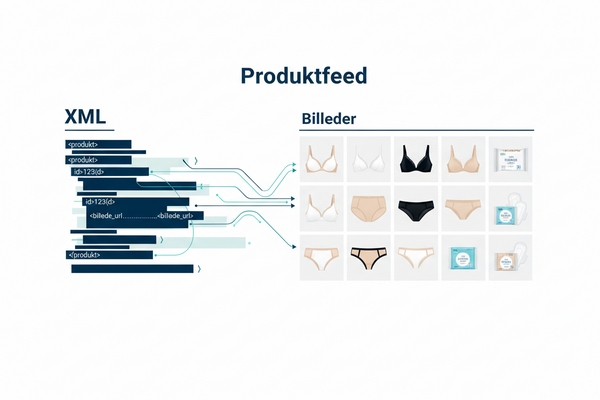
Hvad er et produktfeed, og hvorfor bruge det?
Et produktfeed er en automatisk opdateret datafil, der indeholder alle 444 Studios' produkter. I stedet for manuelt at kopiere produktinformation, billeder og priser, kan dit system hente alle oplysninger automatisk og løbende direkte fra vores feed.
Det betyder at du altid har:
- Opdaterede priser
- Korrekte produktbeskrivelser
- De nyeste billeder
- Præcise lageroplysninger per variant (størrelse, farve osv.)
Produktfeedet er særligt nyttigt hvis du driver en webshop, bruger et PIM-system (produktinformationssystem) eller ønsker at automatisere opdateringen af vores sortiment på din platform.
Sådan finder du feed-URL'en
- Log ind på 444 Studios B2B-portalen
- Klik på Produktfeed på forsiden
- Din browser åbner nu feedet — kopiér URL'en fra adresselinjen
Din feed-URL ser sådan ud: https://entafix.com/custom-xml-feeds/feeds/444-studio-8664.myshopify.com/2a8087c1fa6be0d9b6c66a45a4488624.xml
Nybegynder — hvad skal jeg gøre?
Du behøver ikke forstå den tekniske del. Gør følgende:
- Kopiér feed-URL'en (se ovenfor)
- Send den til din webmaster, IT-ansvarlige eller den der vedligeholder din webshop
- Bed dem om at opsætte et automatisk import af feedet — f.eks. én gang i døgnet
Det er alt. Herefter opdateres produkterne automatisk uden at du skal gøre noget.
Teknisk — for IT og webmastere
Feed-detaljer:
FeltVærdiFormatXMLOpdateringsfrekvensAutomatisk hver 15. timeAnbefalet import-intervalDagligtBilledformatJPEG, portrætBilledstørrelse683×1024 px
Felter i feedet:
- id — Unikt variant-ID
- title — Produkttitel
- description — Produktbeskrivelse
- link — Direkte URL til produktsiden
- price — Pris inkl. valuta
- image — Direkte URL til produktbillede
- sku — SKU per variant
Sådan importerer du feedet:
- Brug feed-URL'en direkte i dit PIM-system, webshop-backend eller importværktøj
- Opsæt et automatisk job der henter URL'en dagligt
- Feedet returnerer én række per variant — dvs. hvis et produkt findes i 3 størrelser, vil det optræde som 3 separate rækker
Bemærk om billeder: Billeder leveres i optimeret opløsning tilpasset 444studios.com's standarder (683×1024 px). Ønsker du billeder i højere opløsning eller andet format, henviser vi til vores markedsføringsmappe — her.
Det er muligt af få tilsendt faktura eller nyhedsbreve til en anden og tredje mail adresse,.
Hvis du har benyttet dig af det, men ønsker at fjerne den ene eller begge- og gå tilbage til primær mail adresse (den du logger ind med) - så er dette di guide:
Gør følgende:
1. Placér din på portalens forside
2. Scroll ned til sektionen "Mine oplysninger"
3. Tryk på knappen "redigér"
4. Scrol ned og tryk på knappen "redigér" email indstllinger (en popup åbner sig"
5. Fjern mail adressen fra feltet som du ønsker at fjerne, følg guiden videre.
6. Tryk på "send" (dine nye data gemmes)
7. Portalen skal muligvis genloade: til venstre find portal-link (flydende knap) - tryk på den og scroll ned, tjek om dine data er opdateret med nye mail adresser.
Bemærk, at du ikke kan fjerne din primære mail adresse, - og at, hvis du fjerner alternative mail adresser vedr. faktura og nyhedsbrev, så vil systemet herefter bruge primær mail adresse til både faktura og nyhedsbreve.
Din primære adresse er som udgangspunkt tilknyttet al kommunikation fra 444 Studios. Men det er muligt af få tilsendt faktura til en anden mail adresse, og det er også muligt at få sendt sine nyhedsbreve til en tredje.
Gør følgende:
1. Placér din på portalens forside
2. Scroll ned til sektionen "Mine oplysninger"
3. Tryk på knappen "redigér"
4. Scrol ned og tryk på knappen "redigér" email indstllinger (en popup åbner sig"
5. Udfyld de felter som du ønsker at ændre, følg guiden.
6. Tryk på "send" (dine nye data gemmes)
7. Portalen skal muligvis genloade: til venstre find portal-link (flydende knap) - tryk på den og scroll ned, tjek om dine data er opdateret med nye mail adresser.
Ingen guides fundet