
B2B Kunskapsbank
Hitta guider och videor för ditt B2B-konto
 1.33 min
Så här lägger du en beställning i B2B-portalen
(Se gärna den medföljande videon för en visuell genomgång av processen).
Viktigt innan du börjar: Se till att du är inloggad som återförsäljare.
1. Gå till B2B-portalen
Håll musen över den svarta, flytande knappen på vänster sida av skärmen. När den expanderar till "B2B Portal", klicka på länken och vänta på att sidan laddas.
2. Starta din beställning
Scrolla lite ned på sidan (under din orderöversikt) och klicka på knappen "Beställ nu".
3. Välj dina produkter
Du ser nu produktöversikten. Lägg till varor i din orderkorg genom att klicka på antal-väljaren för produktens storlek och sedan klicka på “Spara val” eller “Uppdatera orderkorg”. (Den stora knappen under varje produkt)
- Observera: Knappen under produkten måste bli grön för att varan ska vara korrekt tillagd.
4. Granska din orderkorg
När du har valt dina produkter ska du öppna orderkorgen (den långa knappen längst ner på skärmen) för att kontrollera dina val. Är allt korrekt klickar du på "Fortsätt".
5. Välj leveransadress
Orderkorgen uppdateras. Klicka nu på knappen "Lägg beställning, välj leveransadress". Ett fönster öppnas på höger sida där du kan granska din adress och eventuellt lägga till en kommentar. Klicka sedan på "Fortsätt".
- Behöver du ändra produkterna? Då kan du fortfarande gå tillbaka till produktöversikten vid detta tillfälle.
6. Leverans och betalning
- Välj din önskade leveransmetod.
- Välj din önskade betalningsmetod. (Om du har en rabattkod kan den anges här, varefter totalpriset uppdateras).
7. Slutför beställningen
Markera rutan "Jag accepterar villkor och bestämmelser" och klicka slutligen på "Slutför [Beløb] kr."
Din beställning är nu mottagen!
💡 Bra tips för produktöversikten och orderkorgen
- Justera antal: Använd + / - knapparna för att ändra antalet av en vara, eller klicka direkt på siffran för att skriva in det manuellt med ditt tangentbord.
- Öppna/stäng orderkorgen: Du kan när som helst öppna orderkorgen längst ner på skärmen för att få en översikt (kräver att det finns minst en produkt i korgen). Du stänger den igen genom att klicka på "Dölj orderkorg" eller "Lägg till/ta bort produkter", varpå du återvänder till produktöversikten.
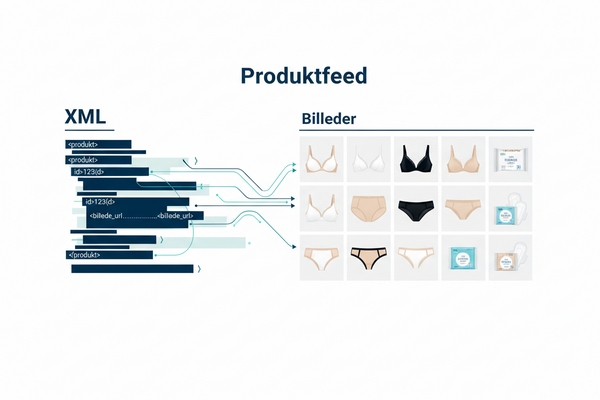
Vad är ett produktflöde och varför använda det?
Ett produktflöde är en automatiskt uppdaterad datafil som innehåller alla produkter från 444 Studios. Istället för att manuellt kopiera produktinformation, bilder och priser kan ditt system hämta all information automatiskt och löpande direkt från vårt flöde.
Det innebär att du alltid har:
- Uppdaterade priser
- Korrekt produktbeskrivning
- De senaste bilderna
- Exakta lagersaldon per variant (storlek, färg osv.)
Produktflödet är särskilt användbart om du driver en webbutik, använder ett PIM-system (produktinformationssystem) eller vill automatisera uppdateringen av vårt sortiment på din plattform.
Så här hittar du feed-URL:en
- Logga in på 444 Studios B2B-portal
- Klicka på Produktflöde på startsidan
- Din webbläsare öppnar nu flödet — kopiera URL:en från adressfältet
Din feed-URL ser ut så här: https://entafix.com/custom-xml-feeds/feeds/444-studio-8664.myshopify.com/2a8087c1fa6be0d9b6c66a45a4488624.xml
Nybörjare — vad ska jag göra?
Du behöver inte förstå den tekniska delen. Gör så här:
- Kopiera feed-URL:en (se ovan)
- Skicka den till din webmaster, IT-ansvarige eller den som underhåller din webbutik
- Be dem att ställa in en automatisk import av flödet — till exempel en gång per dygn
Det är allt. Därefter uppdateras produkterna automatiskt utan att du behöver göra något.
Tekniskt — för IT och webmasters
Flödesdetaljer:
FältVärdeFormatXMLUppdateringsfrekvensAutomatisk var 15:e timmeRekommenderat importintervallDagligenBildformatJPEG, porträttBildstorlek683×1024 px
Fält i flödet:
- id — Unikt variant-ID
- title — Produkttitel
- description — Produktbeskrivning
- link — Direkt URL till produktsidan
- price — Pris inkl. valuta
- image — Direkt URL till produktbild
- sku — SKU per variant
Så här importerar du flödet:
- Använd feed-URL:en direkt i ditt PIM-system, webbutikens backend eller importverktyg
- Ställ in ett automatiskt jobb som hämtar URL:en dagligen
- Flödet returnerar en rad per variant — dvs. om en produkt finns i 3 storlekar kommer den att visas som 3 separata rader
Observera om bilder: Bilder levereras i optimerad upplösning anpassad till 444studios.coms standarder (683×1024 px). Vill du ha bilder i högre upplösning eller annat format hänvisar vi till vår marknadsföringsmapp — här.
Det är möjligt att få fakturor eller nyhetsbrev skickade till en annan eller tredje e-postadress.
Om du har använt dig av detta men vill ta bort en eller båda och återgå till din primära e-postadress (den du loggar in med) – så är detta guiden:
Gör så här:
1. Placera dig på portalens startsida
2. Scrolla ner till sektionen "Mina uppgifter"
3. Klicka på knappen "redigera"
4. Scrolla ner och klicka på knappen "redigera" e-postinställningar (en popup öppnas)
5. Ta bort e-postadressen från fältet som du vill ta bort, följ guiden vidare.
6. Klicka på "skicka" (dina nya uppgifter sparas)
7. Portalen kan behöva laddas om: till vänster hittar du portal-länken (flytande knapp) – klicka på den och scrolla ner, kontrollera att dina uppgifter är uppdaterade med nya e-postadresser.
Observera att du inte kan ta bort din primära e-postadress, och att om du tar bort alternativa e-postadresser för faktura och nyhetsbrev, kommer systemet därefter att använda den primära e-postadressen för både fakturor och nyhetsbrev.
Din primära adress är som standard kopplad till all kommunikation från 444 Studios. Men det är möjligt att få fakturan skickad till en annan e-postadress, och det är också möjligt att få nyhetsbreven skickade till en tredje.
Gör så här:
1. Gå till portalens startsida
2. Scrolla ner till sektionen "Mina uppgifter"
3. Klicka på knappen "redigera"
4. Scrolla ner och klicka på knappen "redigera" e-postinställningar (en popup öppnas)
5. Fyll i de fält du vill ändra, följ guiden.
6. Klicka på "skicka" (dina nya uppgifter sparas)
7. Portalen kan behöva laddas om: till vänster hittar du portal-länken (flytande knapp) - klicka på den och scrolla ner, kontrollera att dina uppgifter är uppdaterade med nya e-postadresser.
Ingen guides fundet